Fläche mit Licht vermessen
Gray-Code-Muster zeigen der Kamera, welcher Projektorpixel an welcher Stelle des Objekts ankommt.
Kamera + Projektor bleiben dabei fest stehen01 Browserbasiertes Projection Mapping
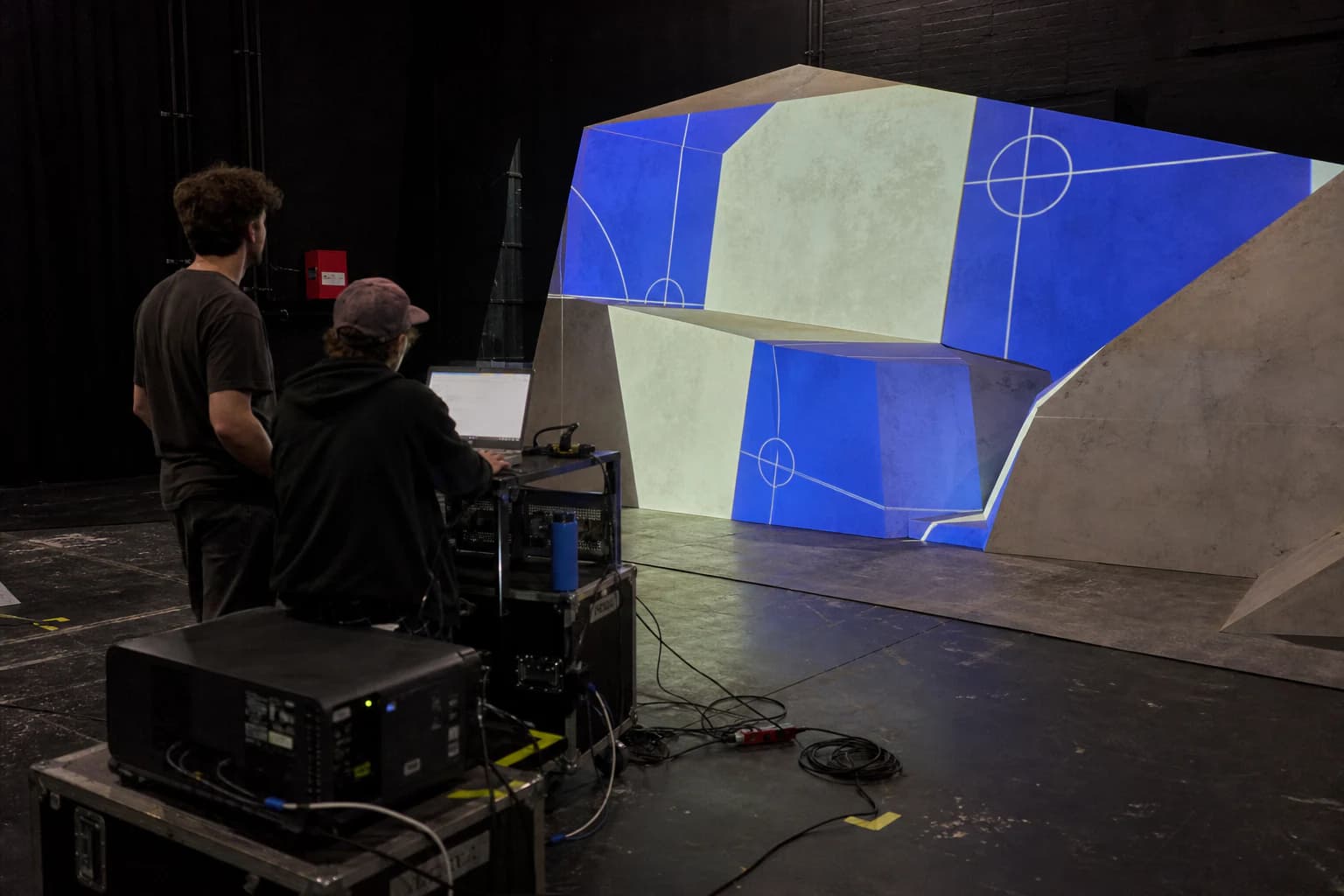
Projector View vermisst reale Flächen mit Kamera und Projektor, berechnet die perspektivische Korrektur und spielt Bilder oder Loops passgenau aus.
Das Prinzip / 02
Kamera und Projektor sehen eine Fläche aus unterschiedlichen Winkeln. Projector View berechnet diese Abweichung und schreibt das Ergebnis direkt in das Pixelraster des Beamers.
Ablauf / 03
Drei nachvollziehbare Schritte – und jeder lässt sich im Studio prüfen.
Gray-Code-Muster zeigen der Kamera, welcher Projektorpixel an welcher Stelle des Objekts ankommt.
Kamera + Projektor bleiben dabei fest stehenKontrollkanten, Maske und Farbkompensation zeigen, ob das Mapping sitzt. Eigene Bilder funktionieren genauso wie neu erzeugte Visuals.
Keine KI notwendigBilder oder Loops werden bildschirmfüllend auf einen oder mehrere gekoppelte Projektoren ausgegeben und laufen dort auf Wunsch in Endlosschleife.
Native Projektorauflösung bleibt erhalten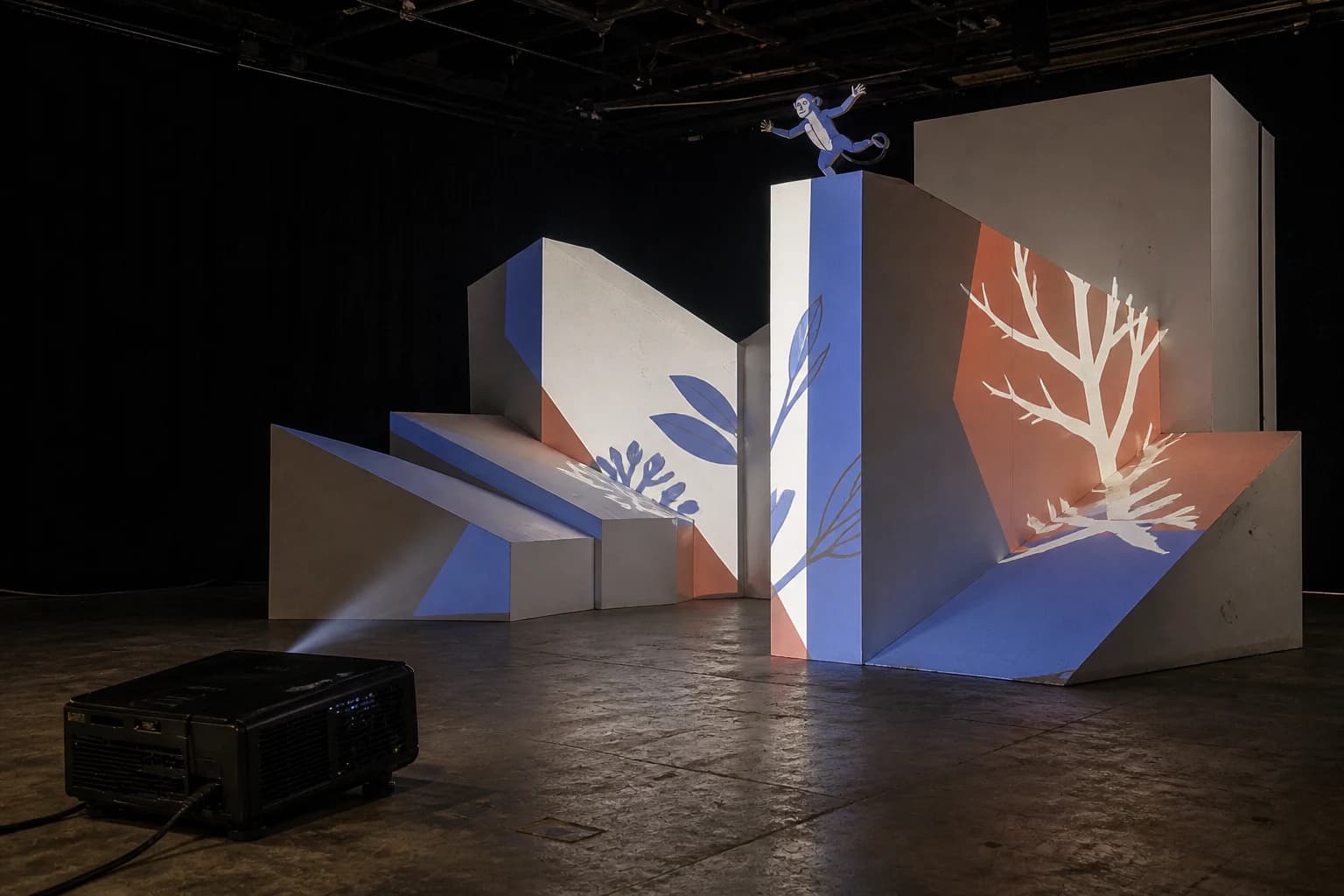
Kontrolle / 04
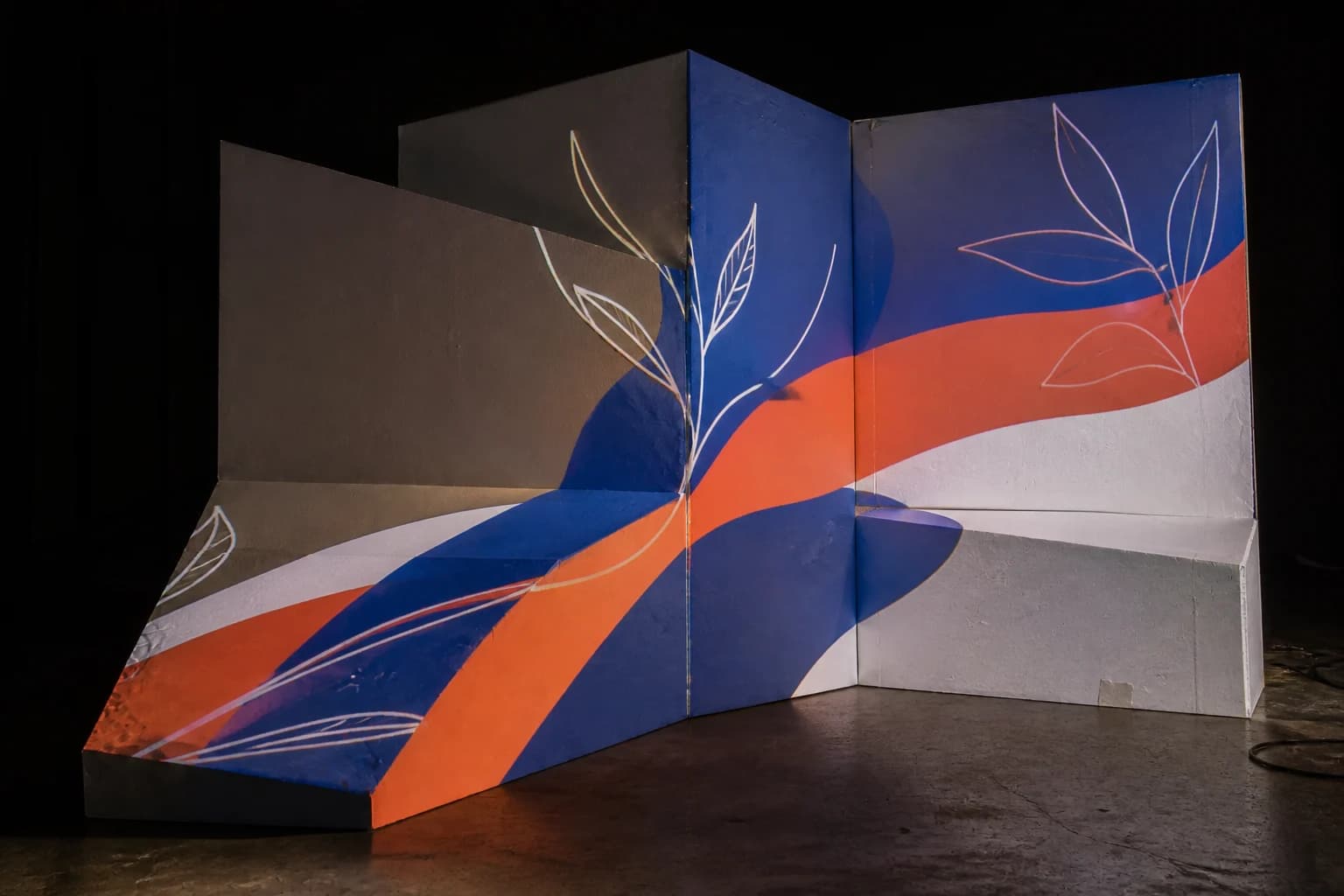
Projector View zeigt nicht nur ein Ergebnis. Kontrollansichten machen sichtbar, ob es vor Ort belastbar ist.
Sieh vor der Gestaltung, welche Bereiche belastbar erkannt wurden.
Eine inverse Farbkarte dämpft dominante Farbkanäle des Untergrunds bei Bildern und Videos.
Control, Kamera und Projektoren laufen getrennt oder auf demselben Rechner.
Importiere vorhandene Bilder oder erzeuge im Studio neue Bild- und Videovarianten.
Einsatz / 05
Kulissen und gebaute Flächen schnell mit wechselnden Motiven bespielen.
Medien präzise auf Exponate, Wände oder dauerhafte Installationen ausrichten.
Neue Looks auf demselben Aufbau zeigen, ohne jedes Motiv erneut zu warpen.
Ideen direkt im Raum testen, vergleichen und als Bild oder Loop weiterentwickeln.
Preise / 06
Während der offenen Beta kostet der Studio-Zugang nichts. Danach ist ein einfacher Monatstarif geplant; Modellkosten werden vor jedem Render im Studio geschätzt.
0 €/ Monat
Vorgesehener Preis nach der Beta: 39 € / Monat
Die technische Schätzung steht vor jedem Render direkt im Studio. Eigene Bilder verursachen keine Modellkosten.
Fragen / 08
Nein. Du kannst eigene PNG-, JPEG- und WebP-Bilder verwenden. Die Bild- und Videoerzeugung im Studio ist optional.
Wenn sich Projektor, Kamera, Objekt, Zoom, Keystone oder Display-Skalierung ändern. Solange der Aufbau unverändert bleibt, kannst du die Motive austauschen.
Nein. Das System erzeugt eine präzise 2D-Korrektur für genau den vermessenen Aufbau. Das ist schlanker als ein 3D-Workflow und für die spätere Projektion direkt nutzbar.
Einen Rechner mit aktuellem Browser, einen Projektor und eine Kamera. Das kann eine Webcam, eine Capture-Quelle oder ein iPhone mit der Focus-Camera-App sein.
Rohframes und Dekodierung bleiben im Browser. Gespeicherte Ausgangsbilder und Medien liegen kontogebunden auf dem Server. Nur bei einer KI-Generierung werden Referenzbild und Prompt an den Modellanbieter übertragen.
Bereit / 09
Starte kostenlos in der offenen Beta oder öffne dein bestehendes Studio.